PDF unterschreiben: Ihre Unterschrift online einfügen
PDF online unterschreiben: Datei hochladen, Unterschrift platzieren und das fertige Dokument direkt im Browser speichern. Ohne Installation, ideal für Verträge, Formulare und Bewerbungen. Auch bekannt als Sign PDF oder PDF Signature.
Was kostet das PDF unterschreiben?
Sie laden Ihr PDF hoch, platzieren Ihre Unterschrift und sehen das Ergebnis direkt im Browser. Dafür brauchen Sie kein Benutzerkonto, und der Service funktioniert auf jedem Gerät. Für den Download des fertig unterschriebenen Dokuments gelten die Konditionen auf der Seite Preise.
So funktioniert’s: PDF unterschreiben in vier Schritten
1. PDF hochladen
Wählen Sie die zu unterschreibende PDF-Datei auf Ihrem Gerät aus oder ziehen Sie sie per Drag & Drop in den Upload-Bereich.
2. Unterschrift hinzufügen
Laden Sie ein Bild Ihrer bestehenden Unterschrift als PNG hoch oder erstellen Sie im Unterschrift Generator in wenigen Sekunden eine neue Signatur.
3. Platzieren und anpassen
Ziehen Sie die Unterschrift mit der Maus oder dem Finger an die richtige Position auf der Seite und passen Sie die Größe genau an.
4. Herunterladen
Speichern Sie das fertig unterschriebene PDF auf Ihrem Gerät.
PDF online unterschreiben statt drucken und scannen
Bisher mussten PDF-Dokumente oft ausgedruckt, von Hand unterschrieben, erneut eingescannt und dann verschickt werden. Dieser herkömmliche Prozess kostet Zeit, verbraucht Papier und führt häufig zu Qualitätsverlusten bei der Bilddatei. Mit unserem Online-Tool entfällt dieser Umweg vollständig: Sie öffnen die Datei direkt im Browser, fügen Ihre Signatur auf digitalem Weg ein und laden das fertige Ergebnis in der ursprünglichen Originalqualität herunter.
Unterschrift in PDF einfügen
Um Ihre Unterschrift in ein bestehendes PDF-Dokument einzufügen, benötigen Sie lediglich eine Bilddatei der Signatur im PNG- oder JPG-Format. Die meisten Nutzer verwenden hierfür eine PNG-Datei mit transparentem Hintergrund, da diese sich nahtlos über den vorhandenen Text oder die gestrichelte Linie auf dem Dokument legt, ohne weiße Ränder zu hinterlassen.
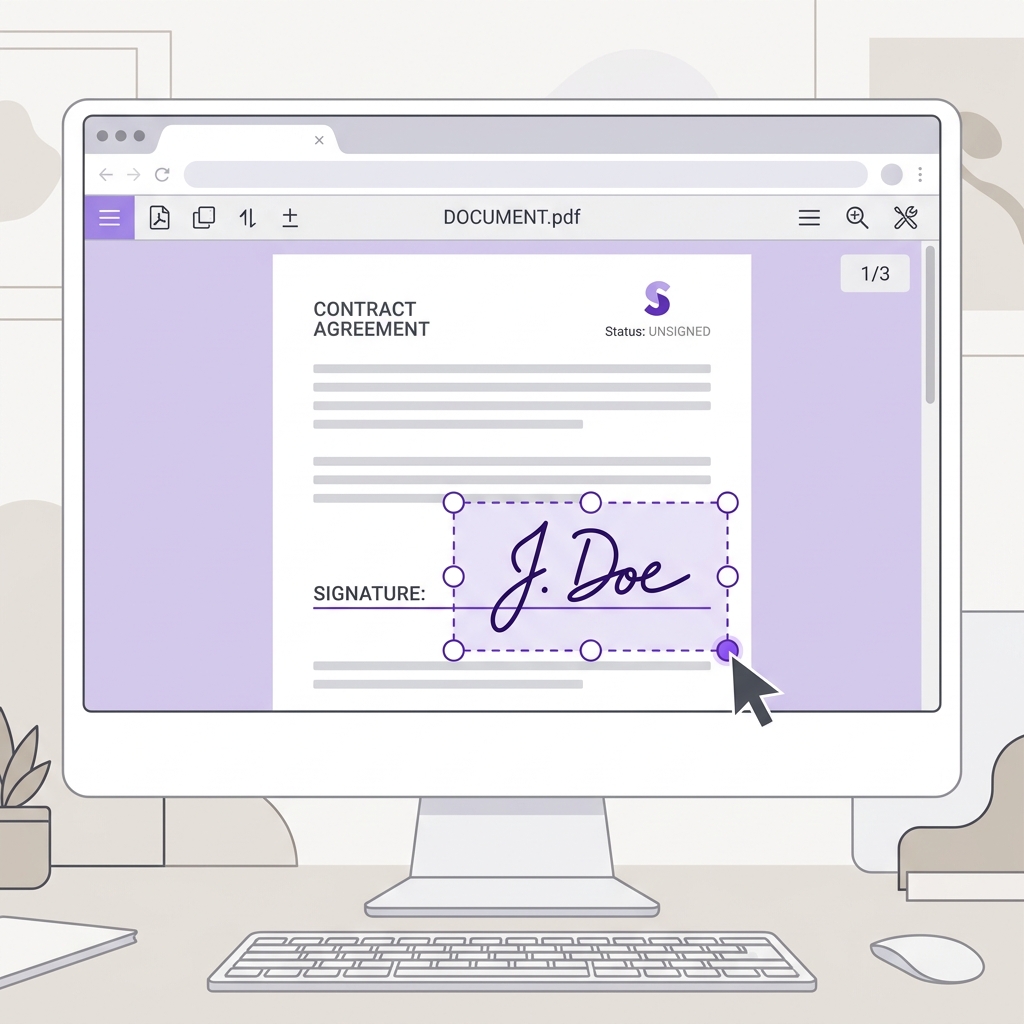
Sobald Sie das Bild ausgewählt haben, erscheint es direkt in der Vorschau auf der Dokumentenseite. Sie können es an jeder beliebigen Stelle positionieren, in der Größe skalieren und genau dort ausrichten, wo das Unterschriftsfeld vorgesehen ist.
PDF digital unterschreiben
Viele Dokumente im Geschäfts- und Privatbereich, wie Angebote, Auftragsbestätigungen oder behördliche Formulare, werden heute ausschließlich digital übermittelt. Durch das digitale Unterschreiben eines PDFs beschleunigen Sie den gesamten Kommunikationsprozess und können Verträge in der Regel noch am selben Tag abschließen.
Unser Tool stellt sicher, dass die eingebundene Signatur sauber im Dokument verankert wird und das PDF in hoher Qualität auf jedem Gerät gelesen und weiterverarbeitet werden kann.
Elektronische Signatur für PDFs
Der Begriff elektronische Signatur umfasst technische Stufen von einfachen grafischen Unterschriften bis zu qualifizierten elektronischen Signaturen mit kryptografischen Zertifikaten. Unser Tool erzeugt eine grafische Abbildung Ihrer Unterschrift auf dem Dokument. Das entspricht der Stufe der einfachen elektronischen Signatur (EES) nach der eIDAS-Verordnung (EU) Nr. 910/2014 in der Fassung der Verordnung (EU) 2024/1183 und ist für den größten Teil des täglichen Schriftverkehrs rechtlich anerkannt. Die Details zu allen Stufen lesen Sie im Leitfaden Elektronische Signatur: EES, FES und QES erklärt.
Auf jedem Gerät: Unterstützt Ihr System
Das Tool ist als Webanwendung konzipiert und läuft auf allen modernen Betriebssystemen direkt im Internet-Browser. Sie müssen keine App aus dem App Store herunterladen und keine Zusatzmodule installieren. Egal ob Sie am Schreibtisch an Ihrem PC oder Mac sitzen oder unterwegs mit einem iPhone, iPad oder Android-Smartphone arbeiten – Sie haben jederzeit die volle Funktionalität zur Verfügung.
| Betriebssystem / Gerät | Unterstützte Browser | Installation nötig? | Funktion |
|---|---|---|---|
| Windows PC | Chrome, Edge, Firefox | Nein | Voll unterstützt |
| Apple macOS (MacBook, iMac) | Safari, Chrome, Firefox | Nein | Voll unterstützt |
| iPhone & iPad (iOS) | Safari, Chrome | Nein | Touch-optimiert |
| Android Smartphone & Tablet | Chrome, Samsung Internet, Firefox | Nein | Touch-optimiert |
| Linux (Ubuntu, Debian u. a.) | Firefox, Chrome, Chromium | Nein | Voll unterstützt |
Sicherheit und Ihre Dokumente
Der Schutz Ihrer vertraulichen Verträge und persönlichen Daten hat bei uns höchste Priorität. Alle Datenübertragungen zwischen Ihrem Gerät und unseren Servern werden mit modernen SSL/TLS-Standards verschlüsselt. Ihre hochgeladenen PDF-Dateien werden ausschließlich zur Bearbeitung verwendet und nach Beendigung der Sitzung, spätestens nach einer Stunde, automatisch und unwiderruflich von unseren Systemen gelöscht.
Wir erstellen keine Profile, werten die Inhalte Ihrer Dokumente nicht aus und geben keine Daten an externe Dritte oder Werbenetzwerke weiter. Weitere Informationen finden Sie in unserer Datenschutzrichtlinie. Die Signatur selbst erstellen Sie im Unterschrift Generator direkt in Ihrem Browser.
Mehrere Seiten und Dokumente unterschreiben
Bei umfangreichen Verträgen rufen Sie über die Seitenauswahl im Tool jede Seite auf und platzieren die Unterschrift dort, wo ein Feld vorgesehen ist. Sie müssen nicht für jede Seite eine eigene Datei hochladen. Wenn Sie mehrere Dokumente nacheinander signieren, bleibt die zuvor erstellte oder hochgeladene Signatur für den nächsten Upload verfügbar, sodass Sie in einem durchgehenden Arbeitsfluss weiterarbeiten.
Häufig gestellte Fragen zum PDF unterschreiben
Laden Sie das PDF hoch, fügen Sie Ihre Unterschrift als PNG hinzu oder erstellen Sie sie im Generator, ziehen Sie sie an die richtige Stelle und laden Sie das fertige PDF herunter.
Die Konditionen für den Download des fertigen Dokuments finden Sie auf der Seite Preise. Das Hochladen und Platzieren der Unterschrift funktioniert im Browser ohne Konto.
Bei einem PDF platzieren Sie die Signatur mit diesem Tool. Bei einem Word-Dokument fügen Sie die PNG-Datei über „Einfügen“ > „Bilder“ ein, siehe Unterschrift in Word einfügen.
Mit diesem Tool fügen Sie eine grafische Unterschrift ein, das ist eine einfache elektronische Signatur. „Digitale Unterschrift“ meint im Alltag das sichtbare Unterschriftsbild, „elektronische Signatur“ ist der rechtliche Oberbegriff. Mehr: Elektronische Signatur erklärt.
Hochgeladene PDF-Dateien werden nach Ende der Sitzung, spätestens nach einer Stunde, automatisch und unwiderruflich gelöscht.
Ja. Über die Seitenauswahl springen Sie zu jeder Seite und platzieren die Unterschrift dort, wo sie gebraucht wird.
Ja. Die Anwendung läuft im Browser und ist für Touchbedienung optimiert. Siehe auch Unterschrift auf iPhone, iPad, Mac & PC.
Nein. Sie brauchen weder Adobe Acrobat noch eine App oder Plugins. Ein moderner Browser genügt (Chrome, Edge, Firefox, Safari).
Sie entspricht einer einfachen elektronischen Signatur. Das reicht für viele Dokumente. Bei gesetzlich vorgeschriebener Form gelten strengere Regeln, siehe oben.
Nein, für das Unterschreiben eines PDFs ist kein Benutzerkonto nötig.
Speichern Sie die Datei zunächst als PDF und laden Sie sie hoch. Ein Word-Dokument können Sie auch direkt unterschreiben: Unterschrift in Word einfügen.
Solange Sie das Dokument nicht heruntergeladen haben, können Sie die Unterschrift verschieben, skalieren oder entfernen.
Ja. Die erstellte oder hochgeladene Signatur bleibt für den nächsten Upload verfügbar.
Für die meisten alltäglichen PDF-Dokumente gibt es keine praktische Einschränkung. Bei sehr großen Dateien mit vielen eingebetteten Bildern kann der Upload etwas länger dauern, das Ergebnis bleibt aber unverändert zuverlässig.
Ja. Laden Sie Ihre Initialen als Bild hoch und platzieren Sie sie wie eine Unterschrift.
Nein, nur die Unterschrift wird als zusätzliches Element hinzugefügt. Der übrige Inhalt des Dokuments, einschließlich Text und Bildern, bleibt unverändert in der ursprünglichen Qualität erhalten.
Ja. Für Anträge, Rechnungen, Angebote und andere formfreie Dokumente lässt sich die Unterschrift genauso einfügen.
Ist eine PDF-Unterschrift rechtsgültig?
Für viele alltägliche Geschäfts- und Privatverträge, etwa Mietverträge, unbefristete Arbeitsverträge, Angebote, Lieferscheine und interne Freigaben, ist eine einfache elektronische Signatur ausreichend und vor Gericht als Beweismittel zulässig. Eine strengere Form verlangt das Gesetz nur in bestimmten Fällen: Befristete Arbeitsverträge brauchen die Schriftform, die auch eine qualifizierte elektronische Signatur (QES) erfüllen kann. Bei einer Bürgschaft und bei der Kündigung eines Arbeitsverhältnisses ist die elektronische Form ausgeschlossen; hier ist die eigenhändige Unterschrift auf Papier nötig. Ob für Ihr Dokument eine Form vorgeschrieben ist, klärt der Leitfaden Ist ein Dokument ohne Unterschrift gültig?.
Quellen & Referenzen
- Verordnung (EU) Nr. 910/2014 (eIDAS) – Europäisches Rechtswerk über elektronische Identifizierung und Vertrauensdienste für elektronische Transaktionen im Binnenmarkt in der Fassung der Verordnung (EU) 2024/1183. EUR-Lex aufrufen
- Bundesnetzagentur – Elektronische Vertrauensdienste und rechtliche Einordnung von elektronischen Signaturen in Deutschland. Bundesnetzagentur Portal